
Pomoc

Aktywacja i pobieranie modułu. Prowadzą do tego dwie drogi.

Kupiony moduł aktywujesz na swoim koncie klienta albo na stronie konfiguracji samego modułu. Efekt jest ten sam: moduł działa z aktywną licencją na wskazanej stronie.

Jedna licencja na jedną stronę
Klucz powstaje po podaniu domeny
Wersje pobierasz w okresie wsparcia
Czego potrzebujesz
Dostępu do swojego konta klienta na prestahu.com
Domeny, na której będzie działał moduł
Numeru i daty zamówienia
Dostępu do panelu administracyjnego sklepu
Dwie drogi

Wybierz wygodniejszą.

Na koncie klienta licencja i plik do pobrania są w jednym miejscu. Na stronie konfiguracji modułu do aktywacji wystarczą dane zamówienia, bez kopiowania klucza.

Z Twojego konta

Utwórz licencję i pobierz moduł

Strona Pobrane pliki na koncie klienta pokazuje wszystkie kupione moduły. Tu podajesz domenę strony, tu powstaje klucz licencyjny i stąd pobierasz paczkę instalacyjną.

prestahu.com→ Twoje konto→ Pobierz kupione moduły
Na stronie modułu

Aktywuj danymi zamówienia

Na stronie konfiguracji zainstalowanego modułu, dopóki nie ma klucza, widać formularz Aktywacja modułu na podstawie zamówienia (Activate module by order). Po podaniu numeru i daty zamówienia moduł sam pobiera licencję.

Panel administracyjny sklepu→ Menedżer modułów→ Konfiguruj→ Aktywacja modułu na podstawie zamówienia
Droga 1, krok po kroku

Pobranie i aktywacja z konta klienta, z kluczem licencyjnym

Siedem kroków od logowania do działającego modułu.

  1. 1

    Zaloguj się na konto klienta

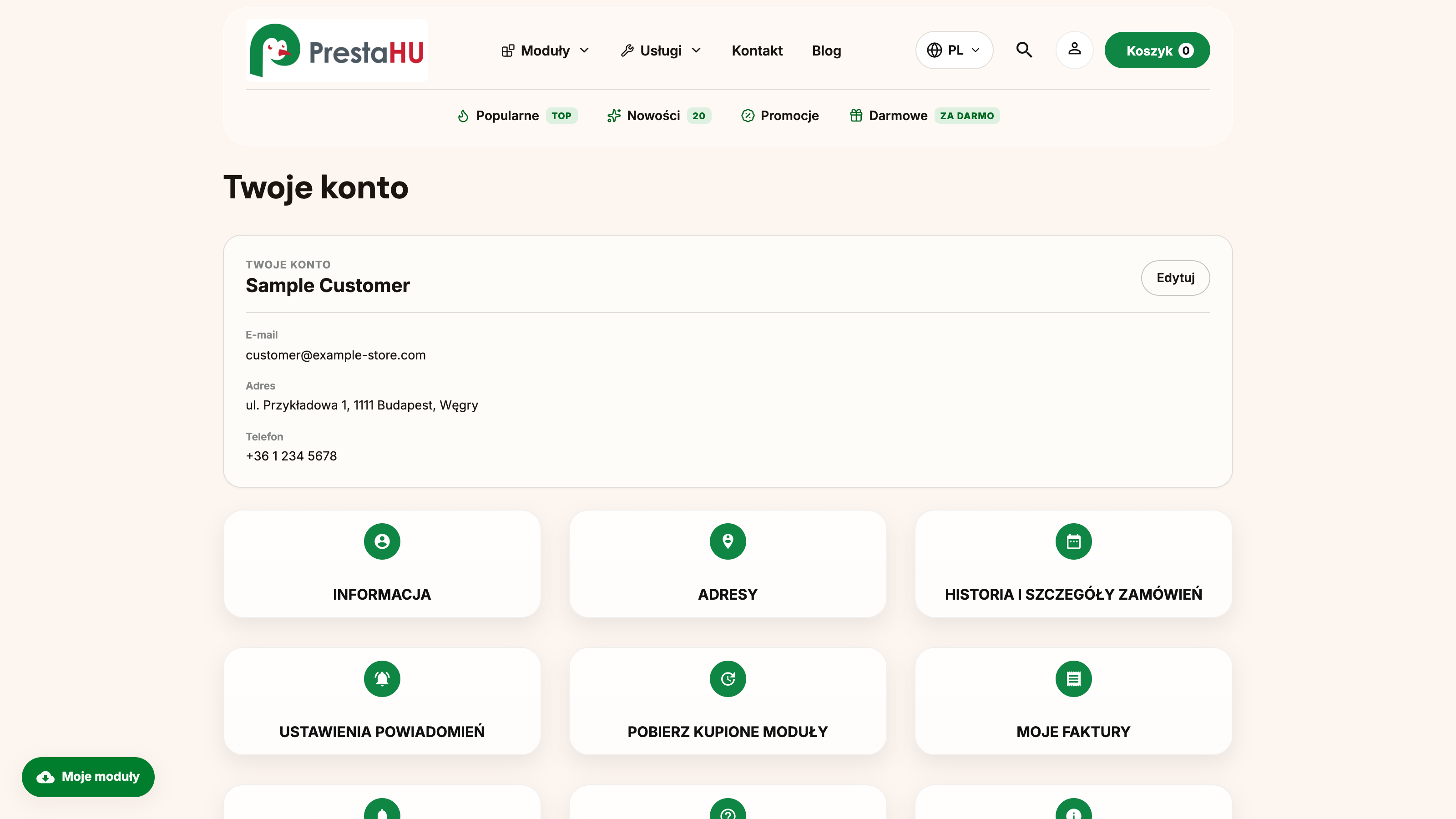
    Zaloguj się w nagłówku prestahu.com. Otworzy się strona Twoje konto z kafelkami związanymi z Twoimi zakupami.

    prestahu.com → Zaloguj się
    Kafelki strony Twoje konto, w tym Pobierz kupione moduły
    Kafelki strony Twoje konto, w tym Pobierz kupione moduły
  2. 2

    Otwórz stronę Pobrane pliki

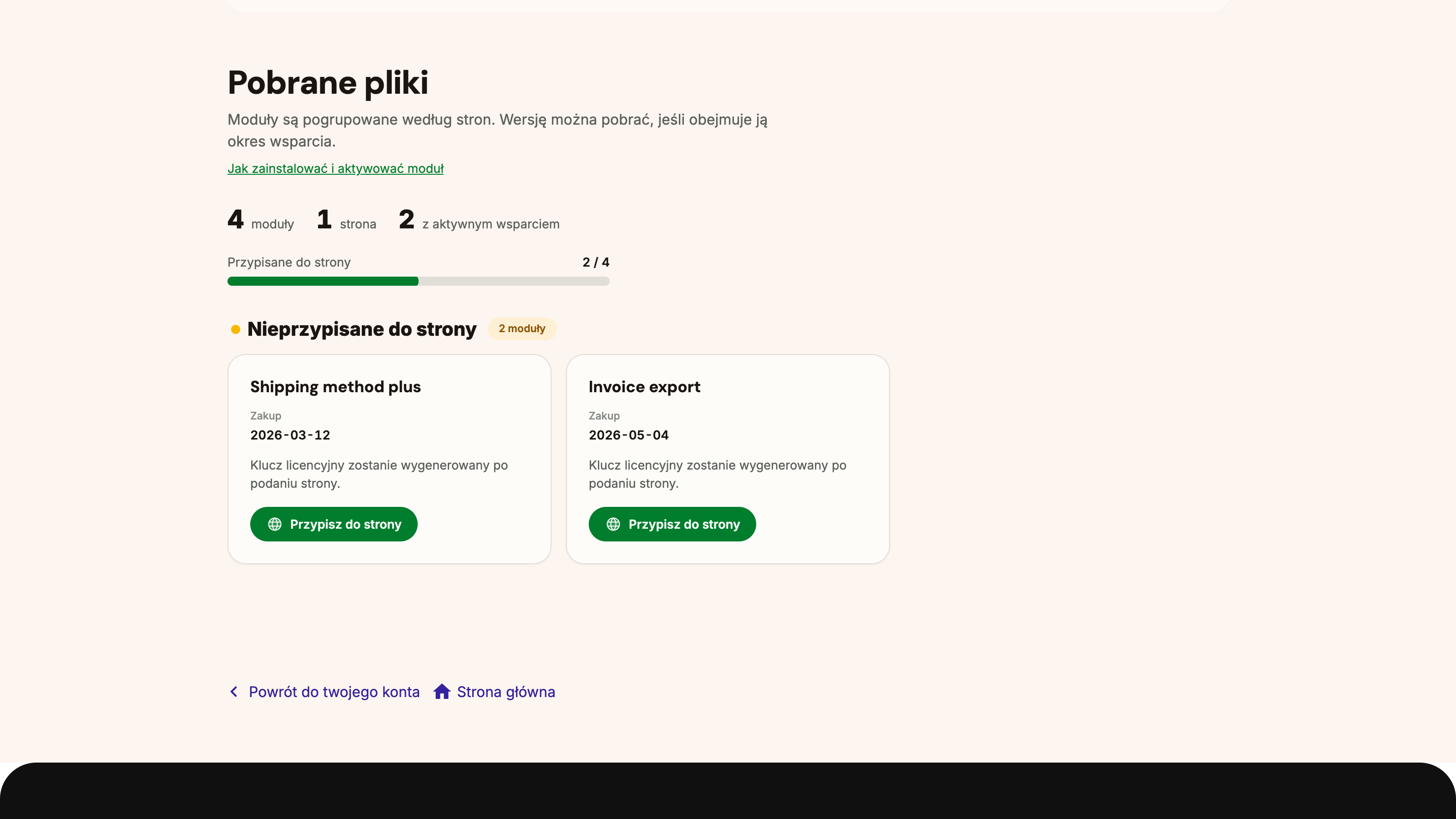
    Kafelek Pobierz kupione moduły otwiera stronę Pobrane pliki. Moduły są tam pogrupowane według stron, a licencje bez przypisanej strony są w osobnym bloku.

    Twoje konto → Pobierz kupione moduły
    Strona Pobrane pliki z grupami według stron
    Strona Pobrane pliki z grupami według stron
  3. 3

    Przypisz moduł do strony

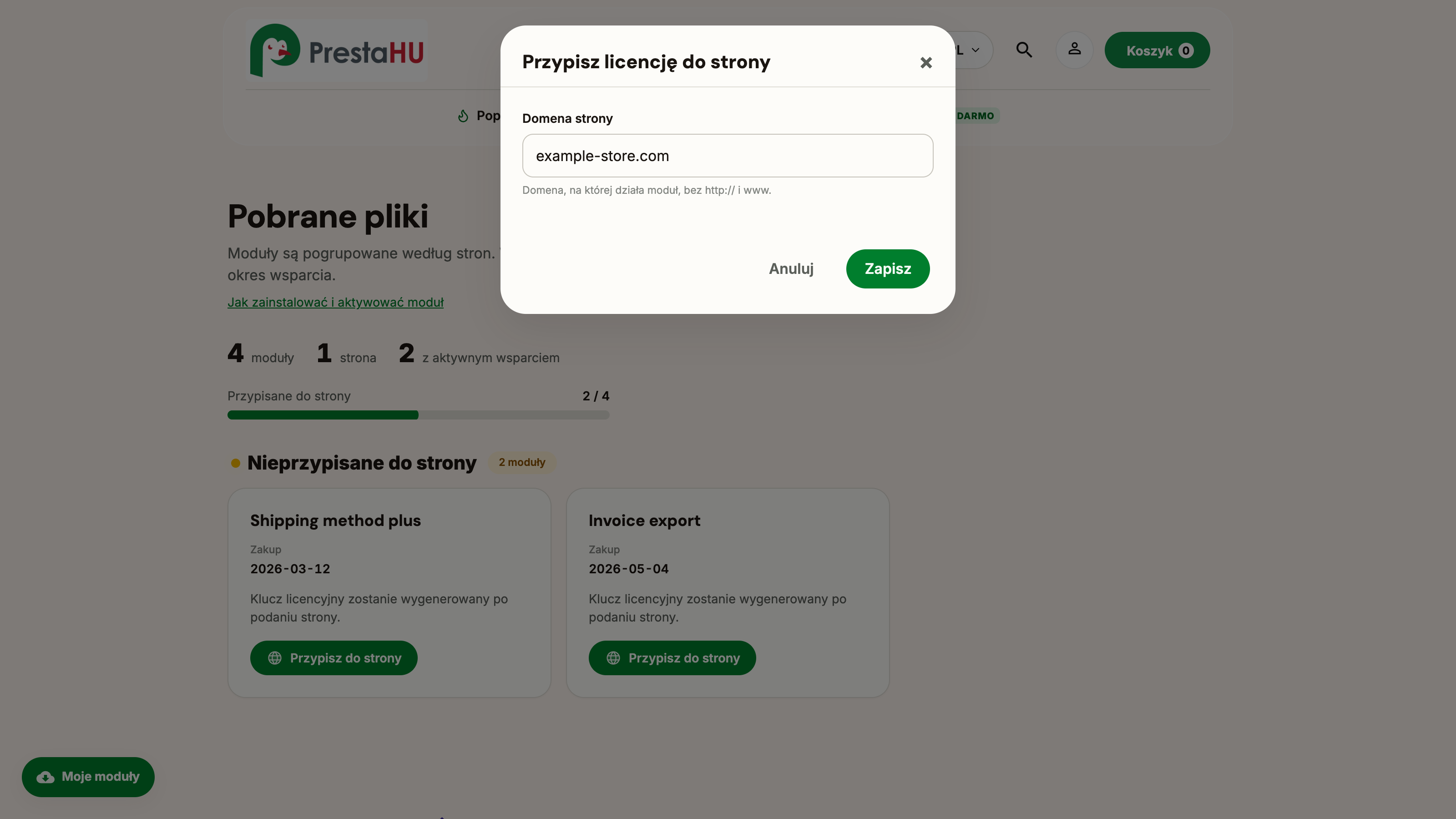
    Przy nieprzypisanym module jest przycisk Przypisz do strony. Wpisz domenę bez http:// i www., na przykład przyklad.pl. W tym momencie powstaje klucz licencyjny.

    Przypisz do strony → Zapisz
    Przypisanie strony do licencji
    Przypisanie strony do licencji
  4. 4

    Skopiuj klucz licencyjny

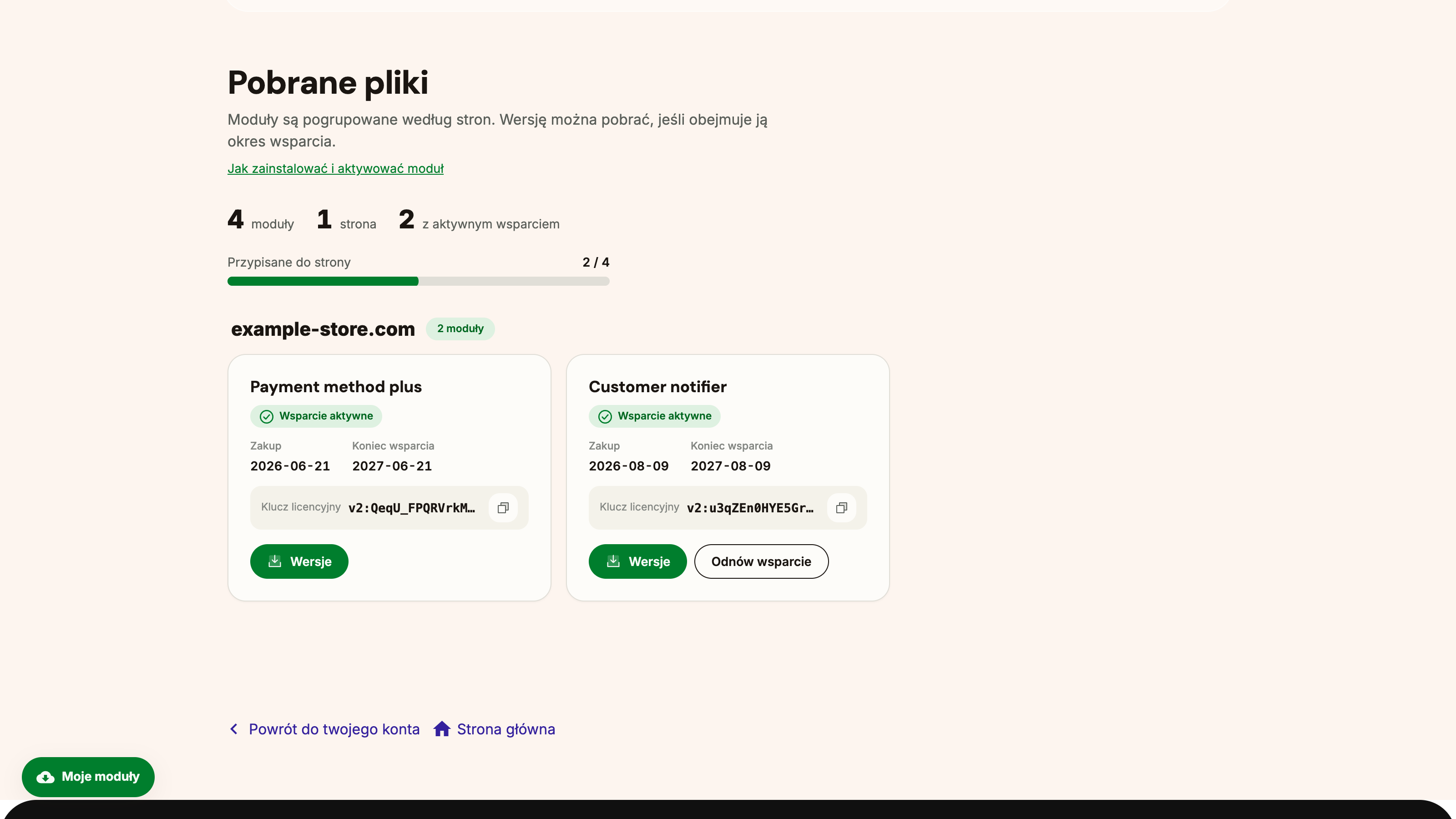
    Po przypisaniu klucz pojawia się na karcie modułu; ikona obok kopiuje go do schowka.

    Klucz licencyjny na karcie modułu z ikoną kopiowania
    Klucz licencyjny na karcie modułu z ikoną kopiowania
  5. 5

    Pobierz moduł

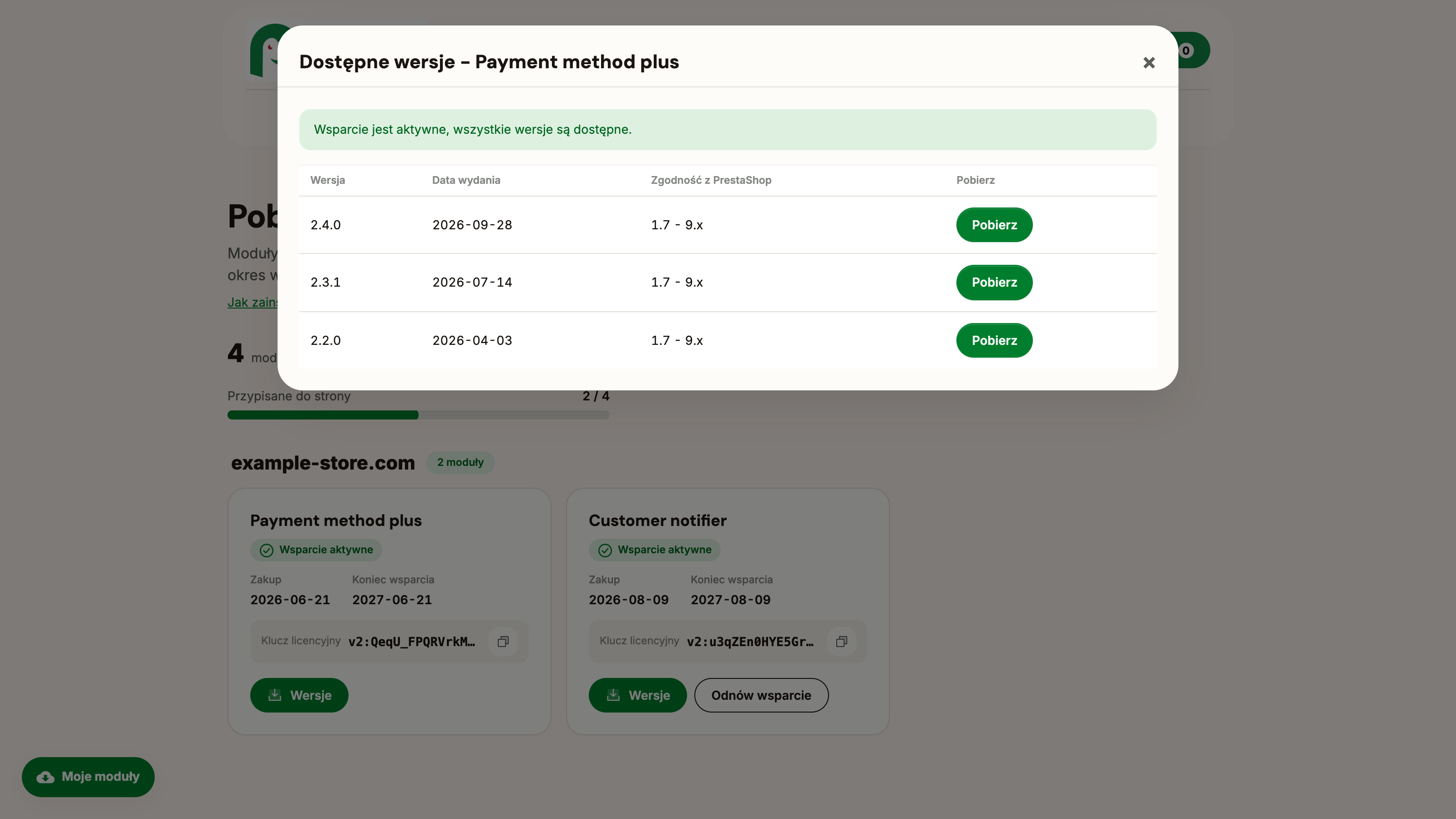
    Przycisk Wersje otwiera listę Dostępne wersje: numer wersji, data wydania, zgodność z PrestaShop i link do pobrania. Dopóki wsparcie jest aktywne, możesz pobrać każdą wersję z listy.

    Wersje → Dostępne wersje
    Lista Dostępne wersje z linkami do pobrania
    Lista Dostępne wersje z linkami do pobrania
  6. 6

    Zainstaluj moduł w sklepie

    W panelu administracyjnym sklepu wgraj plik ZIP w Menedżerze modułów przyciskiem Załaduj moduł. Po instalacji moduł pojawi się na liście.

    Menedżer modułów → Załaduj moduł
  7. 7

    Wpisz klucz licencyjny i zapisz

    Na stronie Konfiguruj modułu wklej skopiowany klucz w pole Ręczne wprowadzenie klucza licencyjnego (Enter licence key manually) i kliknij Zapisz (Save). Moduł działa na przypisanej domenie.

    Konfiguruj → Ręczne wprowadzenie klucza licencyjnego → Zapisz
Droga 2, krok po kroku

Aktywacja na stronie modułu, bez klucza licencyjnego

Jeśli moduł jest już zainstalowany, do aktywacji wystarczą dane zamówienia, bez kopiowania klucza.

  1. 1

    Zainstaluj moduł

    Instalacja wygląda tak samo jak w pierwszej drodze: plik ZIP pobierasz ze strony Pobrane pliki i wgrywasz w Menedżer modułów → Załaduj moduł.

    Menedżer modułów → Załaduj moduł
  2. 2

    Otwórz stronę konfiguracji modułu

    Na stronie Konfiguruj modułu, dopóki nie ma ważnej licencji, widać formularz Aktywacja modułu na podstawie zamówienia (Activate module by order).

    Menedżer modułów → moduł → Konfiguruj
  3. 3

    Numer i data zamówienia

    Numer zamówienia znajdziesz w e-mailu z potwierdzeniem i na stronie Historia i szczegóły zamówień. Data zamówienia to dzień jego złożenia.

    Aktywacja modułu na podstawie zamówienia
  4. 4

    Sprawdź

    Przycisk Sprawdź (Check) pokazuje, jakiemu produktowi i jakiej licencji odpowiada zamówienie. Na tym etapie nic się jeszcze nie zmienia.

    Sprawdź
  5. 5

    Potwierdź i aktywuj

    Przycisk Potwierdzenie i aktywacja (Confirm and activate) przypisuje licencję do domeny, na której działa moduł. Moduł od razu zaczyna działać.

    Potwierdzenie i aktywacja
  6. 6

    Albo: wpisz klucz licencyjny ręcznie

    Klucz możesz też wpisać ręcznie: wypełnij pole Ręczne wprowadzenie klucza licencyjnego i kliknij Zapisz. Efekt jest taki sam jak przy aktywacji na podstawie zamówienia.

    Ręczne wprowadzenie klucza licencyjnego → Zapisz
Warto wiedzieć

Trzy rzeczy o licencji.

Jedna licencja, jedna strona

Klucz należy do podanej domeny. Inna strona wymaga osobnej licencji.

Okres wsparcia

Możesz pobierać wersje wydane w okresie wsparcia. Te, które ukazały się przed jego końcem, pozostają dostępne również później.

Skąd pochodzi paczka

Paczkę instalacyjną pobierasz ze strony Pobrane pliki na koncie klienta, dzięki czemu zawsze dostajesz aktualną wersję.

Najczęstsze pytania

O co pytacie przy aktywacji.

Gdzie znajdę numer zamówienia?
W e-mailu z potwierdzeniem zamówienia i na stronie Historia i szczegóły zamówień na koncie klienta. Do aktywacji potrzebna jest też data złożenia zamówienia.
Dlaczego przy module nie ma klucza licencyjnego?
Klucz powstaje po podaniu strony. Dopóki moduł nie jest przypisany do żadnej strony, zamiast klucza widać przycisk Przypisz do strony.
Którą wersję pobrać?
Pierwszy wiersz listy Dostępne wersje to aktualna wersja. Dopóki wsparcie jest aktywne, możesz pobrać każdą wersję z listy.
Domena została wpisana błędnie. Co teraz?
Licencja powstaje dla podanej domeny. Napisz na [email protected], podając numer zamówienia, a zmienimy domenę licencji.
Aktywacja się nie udała. Co to oznacza?
Sprawdzenie wymaga jednocześnie numeru i daty zamówienia; data to dzień złożenia zamówienia. Jeśli dane są poprawne, a aktywacja nadal się nie udaje, napisz na [email protected], podając numer zamówienia.
Czy to samo konto działa we wszystkich trzech sklepach?
Tak. presta.hu, prestahu.com i presta-shop.ro korzystają z tego samego konta klienta, a licencje widać w tym samym miejscu we wszystkich trzech.

Pobrane pliki na koncie klienta

Kupione moduły, klucze licencyjne i lista wersji w jednym miejscu.

Moje moduły