
Crea la licenza e scarica il modulo
La pagina Download dell’account cliente elenca tutti i moduli acquistati. Qui indichi il dominio del sito, qui nasce la chiave di licenza e da qui scarichi il pacchetto di installazione.
Un modulo acquistato si attiva dal tuo account cliente oppure dalla pagina di configurazione del modulo stesso. Il risultato è lo stesso: il modulo funziona con una licenza attiva sul sito indicato.
Nell’account cliente licenza e download sono nello stesso posto. Nella pagina di configurazione del modulo bastano i dati dell’ordine per attivarlo, senza copiare nessuna chiave.
La pagina Download dell’account cliente elenca tutti i moduli acquistati. Qui indichi il dominio del sito, qui nasce la chiave di licenza e da qui scarichi il pacchetto di installazione.
Nella pagina di configurazione di un modulo installato, finché manca la chiave, compare il modulo di attivazione tramite ordine (Activate module by order). Con il riferimento e la data dell’ordine il modulo recupera da solo la licenza.
Sette passaggi dall’accesso al modulo funzionante.
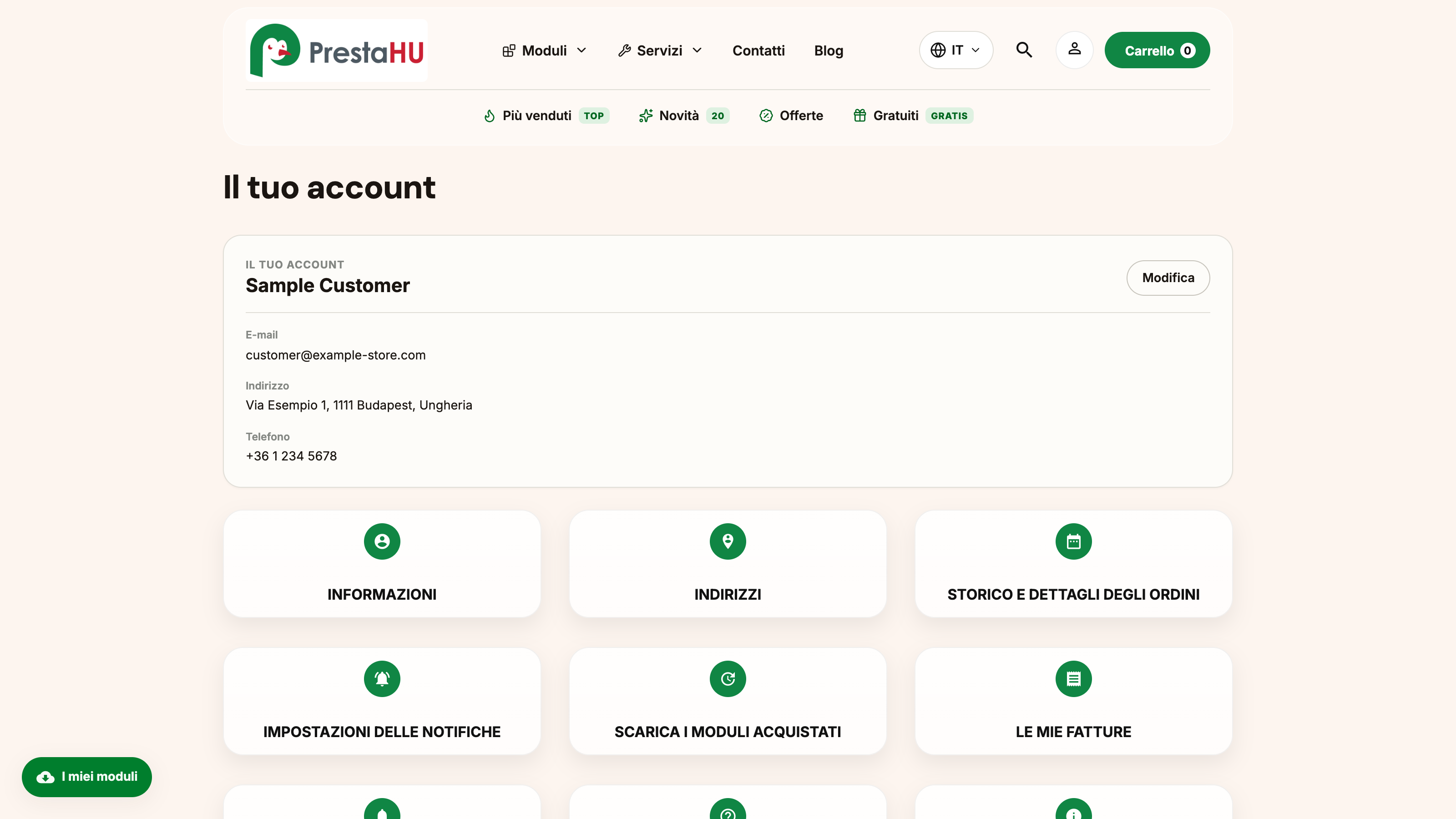
Accedi dall’intestazione di prestahu.com: si apre la pagina Il tuo account con i riquadri legati ai tuoi acquisti.
prestahu.com → Accedi
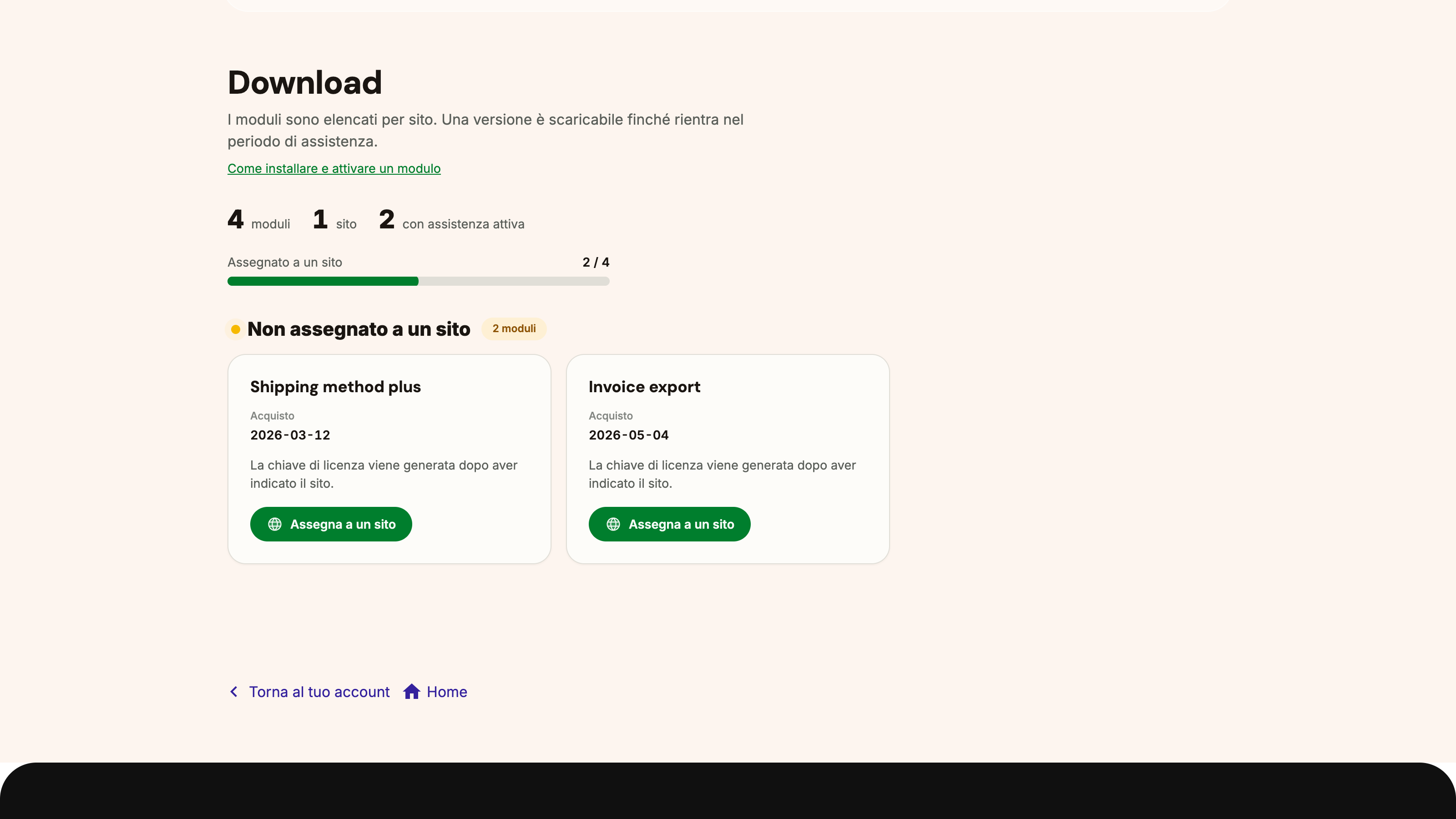
Il riquadro Scarica i moduli acquistati apre la pagina Download. I moduli sono raggruppati per sito; le licenze senza sito sono in un blocco a parte.
Il tuo account → Scarica i moduli acquistati
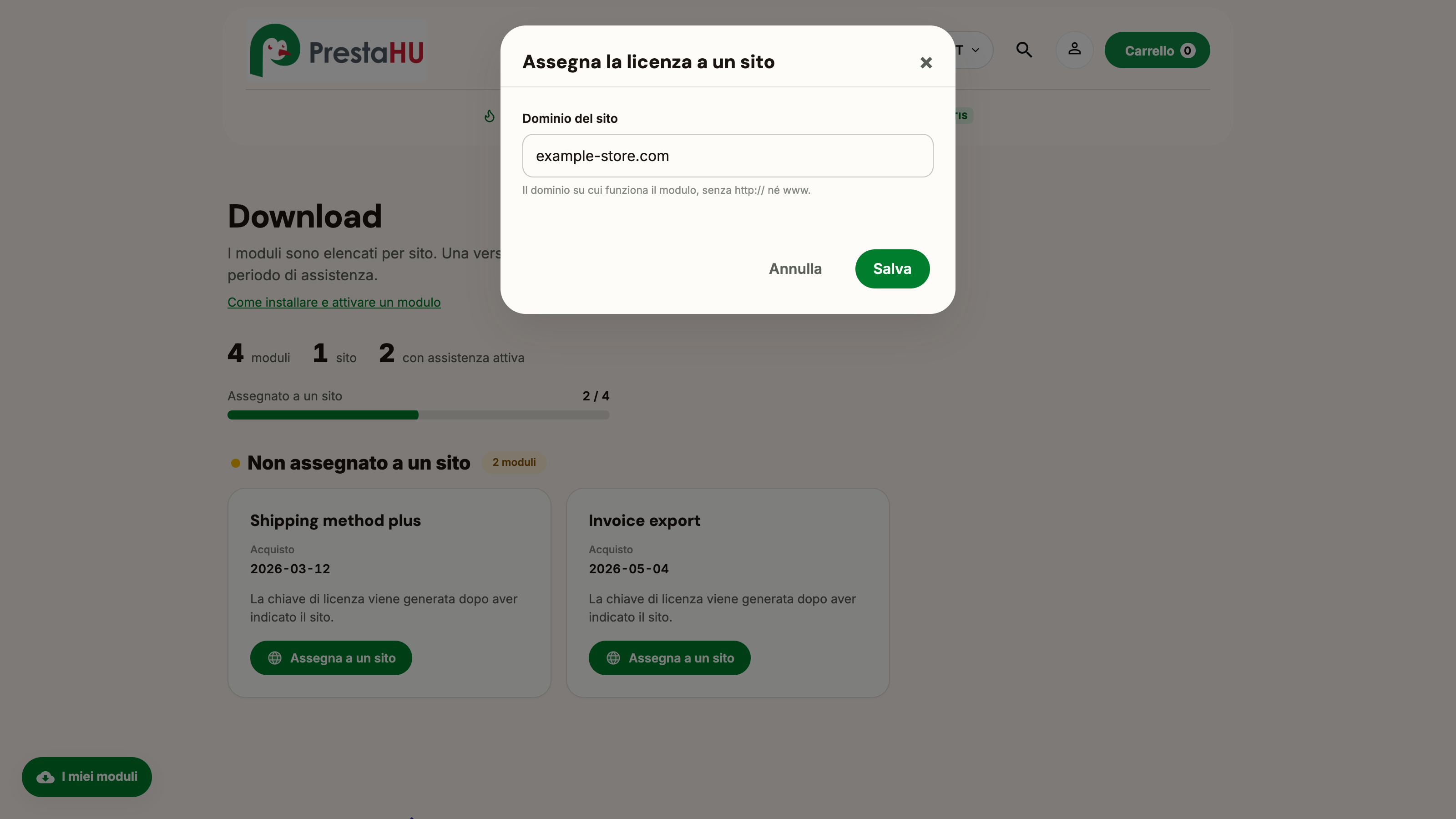
Un modulo non assegnato mostra il pulsante Assegna a un sito. Scrivi il dominio senza http:// e www., per esempio esempio.it. La chiave di licenza nasce in questo momento.
Assegna a un sito → Salva
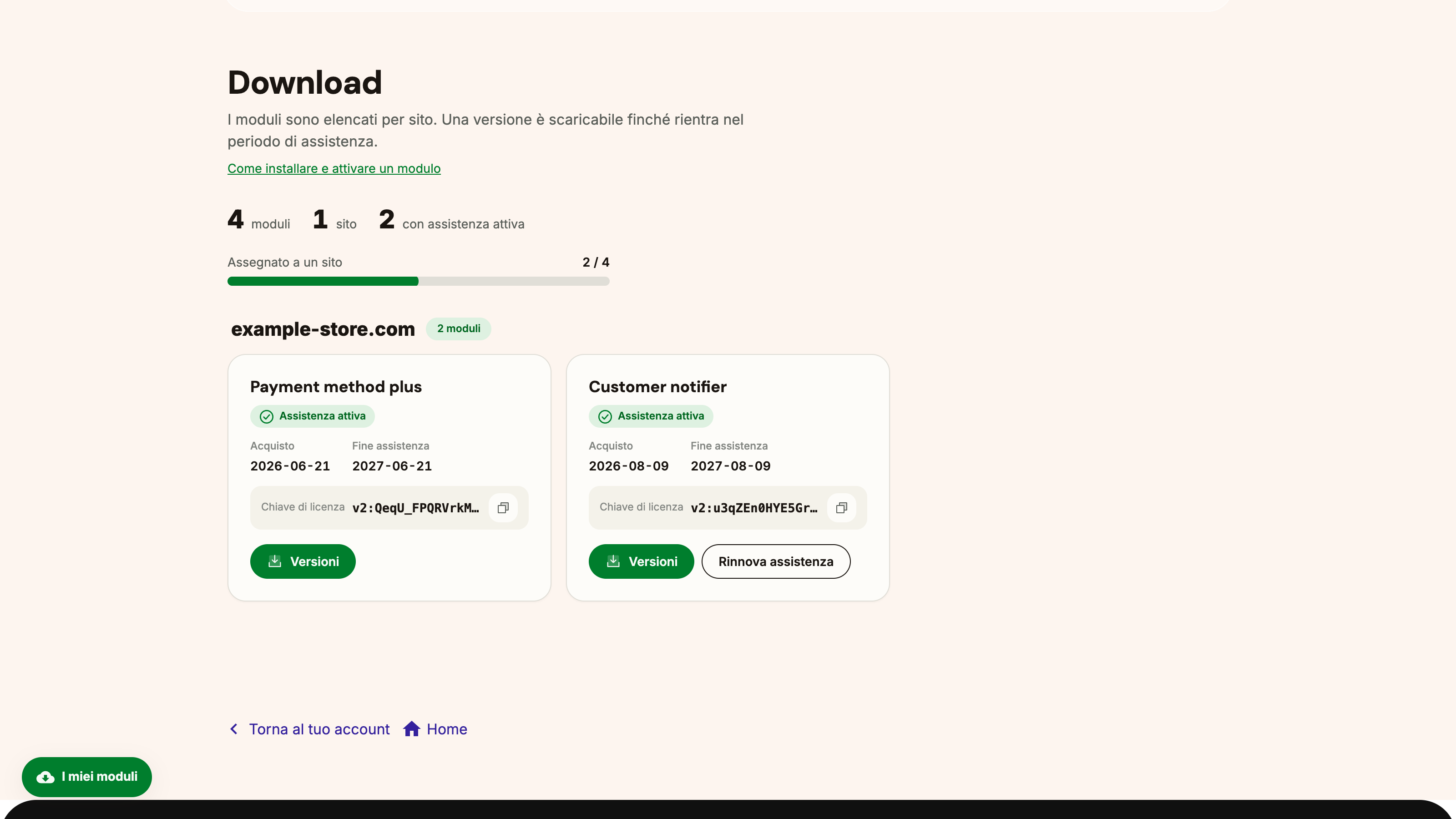
Dopo l’assegnazione la chiave compare sulla scheda del modulo; l’icona accanto la copia negli appunti.
Il pulsante Versioni apre l’elenco Versioni disponibili: versione, data di rilascio, compatibilità PrestaShop e link per il download. Finché l’assistenza è attiva, tutte le versioni dell’elenco sono disponibili.
Versioni → Versioni disponibili
Nel back office del negozio carica lo ZIP da Gestione Moduli con il pulsante Carica un modulo. Dopo l’installazione il modulo compare nell’elenco.
Gestione Moduli → Carica un moduloNella pagina Configura del modulo incolla la chiave copiata nel campo per l’inserimento manuale (Enter licence key manually), poi premi Salva (Save). Il modulo è attivo sul dominio assegnato.
Configura → Inserimento manuale della chiave di licenza → SalvaSe il modulo è già installato, bastano i dati dell’ordine per attivarlo, senza copiare nessuna chiave.
L’installazione è la stessa della prima strada: lo ZIP arriva dalla pagina Download e si carica da Gestione Moduli → Carica un modulo.
Gestione Moduli → Carica un moduloNella pagina Configura del modulo, finché non c’è una licenza valida, compare il modulo di attivazione tramite ordine (Activate module by order).
Gestione Moduli → il modulo → ConfiguraIl riferimento dell’ordine è nell’e-mail di conferma e nella pagina Storico e dettagli degli ordini. La data dell’ordine è il giorno in cui l’hai effettuato.
Attiva il modulo tramite ordineIl pulsante di verifica (Check) mostra a quale prodotto e a quale licenza corrisponde l’ordine. A questo punto non cambia ancora nulla.
VerificaIl pulsante di conferma (Confirm and activate) assegna la licenza al dominio su cui funziona il modulo, che si attiva subito.
Conferma e attivaPuoi anche scrivere la chiave a mano: compila il campo Enter licence key manually e premi Save. Il risultato è lo stesso dell’attivazione tramite ordine.
Inserimento manuale della chiave di licenza → SalvaLa chiave appartiene al dominio indicato. Per un altro sito serve un’altra licenza.
Le versioni rilasciate durante il periodo di assistenza si possono scaricare. Quelle uscite prima della scadenza restano disponibili anche dopo.
Il pacchetto di installazione si scarica dalla pagina Download dell’account cliente, così ricevi sempre la versione attuale.
Moduli acquistati, chiavi di licenza ed elenco delle versioni in un unico posto.