
Aide

Activer et télécharger un module. Deux chemins y mènent.

Un module acheté s’active soit depuis votre compte client, soit depuis la page de configuration du module. Dans les deux cas, le résultat est le même : le module fonctionne avec une licence active sur le site indiqué.

Une licence par site
La clé est créée dès que le domaine est renseigné
Les versions se téléchargent pendant la période de support
Ce qu’il vous faut
Un accès à votre compte client prestahu.com
Le domaine sur lequel le module fonctionnera
La référence et la date de la commande
Un accès au back-office de la boutique
Deux chemins

Prenez celui qui vous convient.

Dans le compte client, la licence et le téléchargement sont au même endroit. Sur la page de configuration du module, les données de la commande suffisent pour l’activer, sans copier de clé.

Depuis Mon compte

Créer la licence et télécharger le module

La page Téléchargements du compte client liste tous les modules achetés. C’est là que vous indiquez le domaine du site, que la clé de licence est créée et que vous téléchargez le paquet d’installation.

prestahu.com→ Votre compte→ Télécharger les modules achetés
Sur la page du module

Activer avec les données de la commande

Sur la page de configuration d’un module installé, tant qu’aucune clé n’est enregistrée, le formulaire Activer le module via une commande (Activate module by order) s’affiche. Avec la référence et la date de la commande, le module récupère lui-même sa licence.

Back-office de la boutique→ Gestionnaire de modules→ Configurer→ Activer le module via une commande
Chemin 1, étape par étape

Télécharger et activer depuis le compte client, avec une clé de licence

Sept étapes entre la connexion et un module qui fonctionne.

  1. 1

    Se connecter au compte client

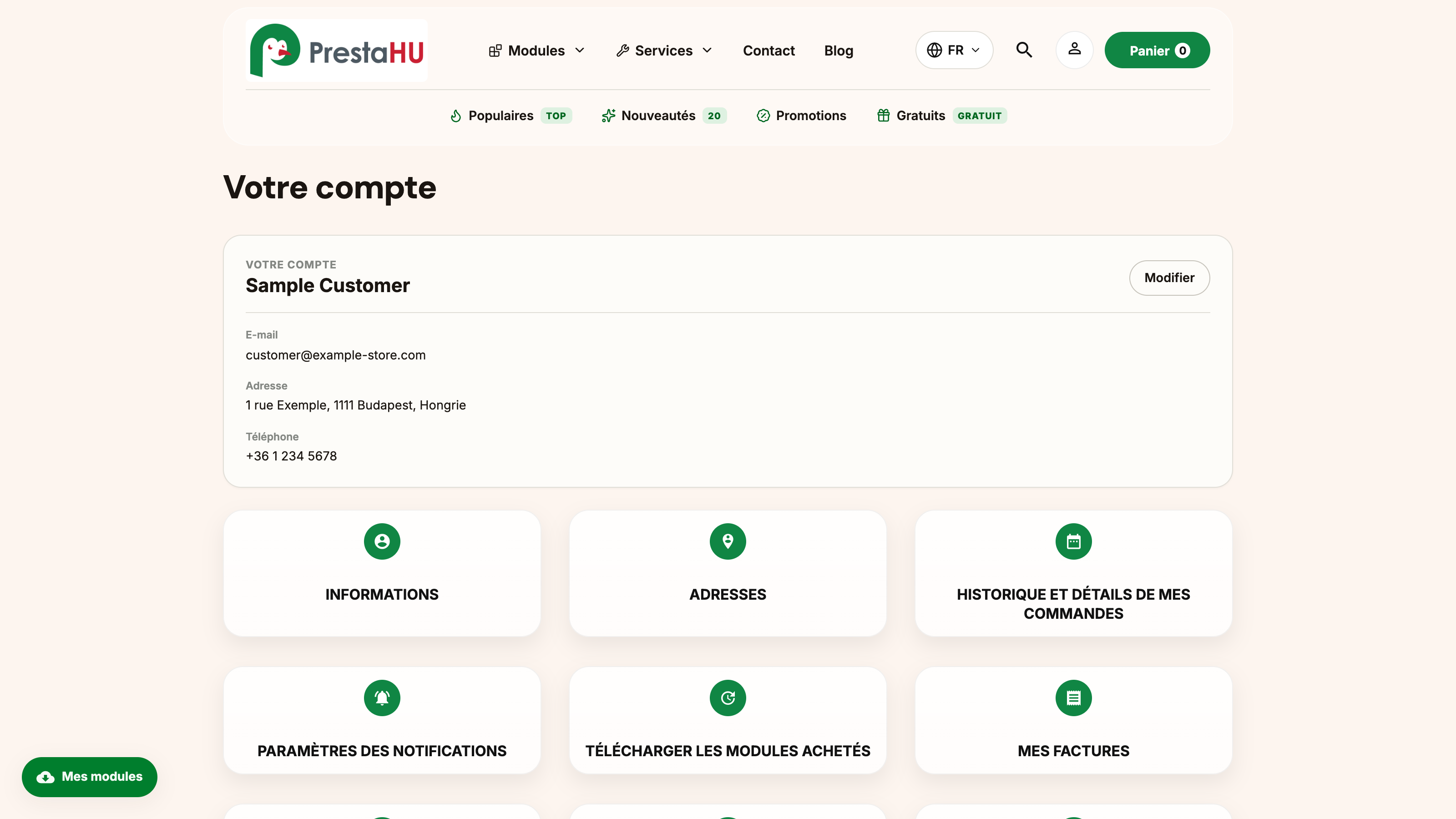
    Connectez-vous depuis l’en-tête de prestahu.com : la page Votre compte s’ouvre avec les vignettes liées à vos achats.

    prestahu.com → Connexion
    Les vignettes de Votre compte, dont Télécharger les modules achetés
    Les vignettes de Votre compte, dont Télécharger les modules achetés
  2. 2

    Ouvrir la page Téléchargements

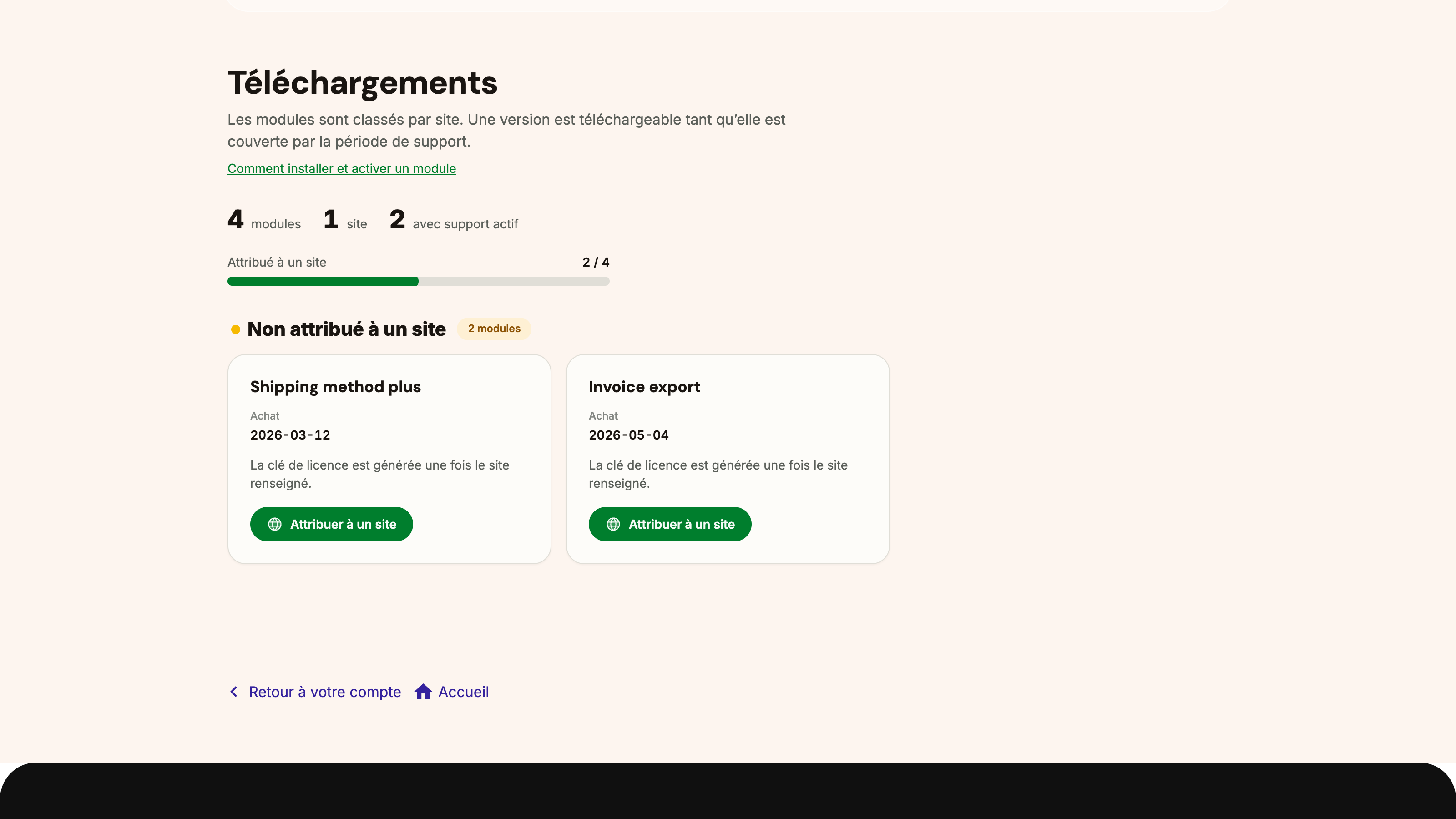
    La vignette Télécharger les modules achetés ouvre la page Téléchargements. Les modules y sont regroupés par site ; les licences sans site sont dans un bloc à part.

    Votre compte → Télécharger les modules achetés
    La page Téléchargements, avec un groupe par site
    La page Téléchargements, avec un groupe par site
  3. 3

    Attribuer le module à un site

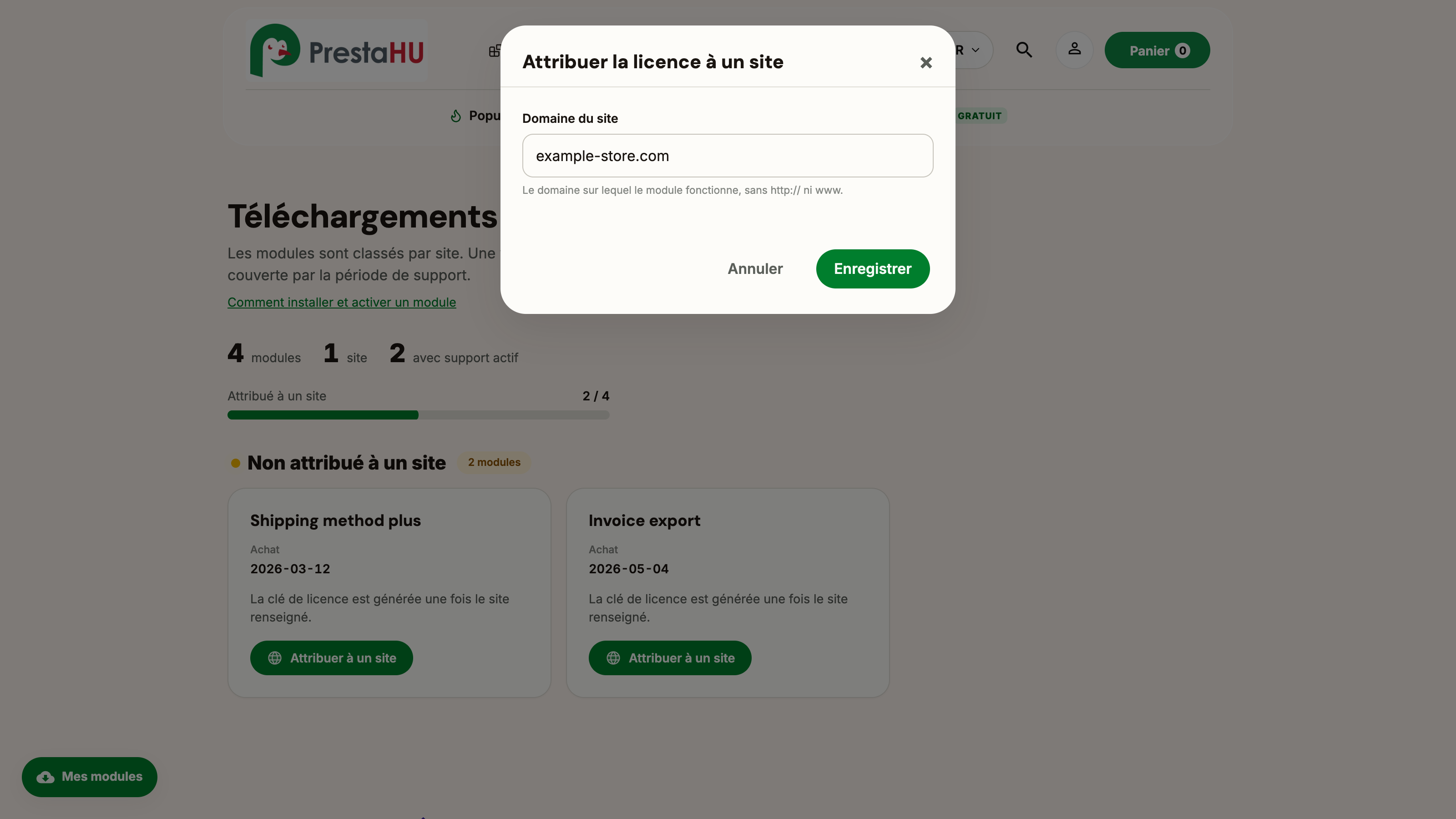
    Un module non attribué affiche le bouton Attribuer à un site. Indiquez le domaine sans http:// ni www., par exemple exemple.fr. La clé de licence est créée à ce moment-là.

    Attribuer à un site → Enregistrer
    Attribution d’un site à la licence
    Attribution d’un site à la licence
  4. 4

    Copier la clé de licence

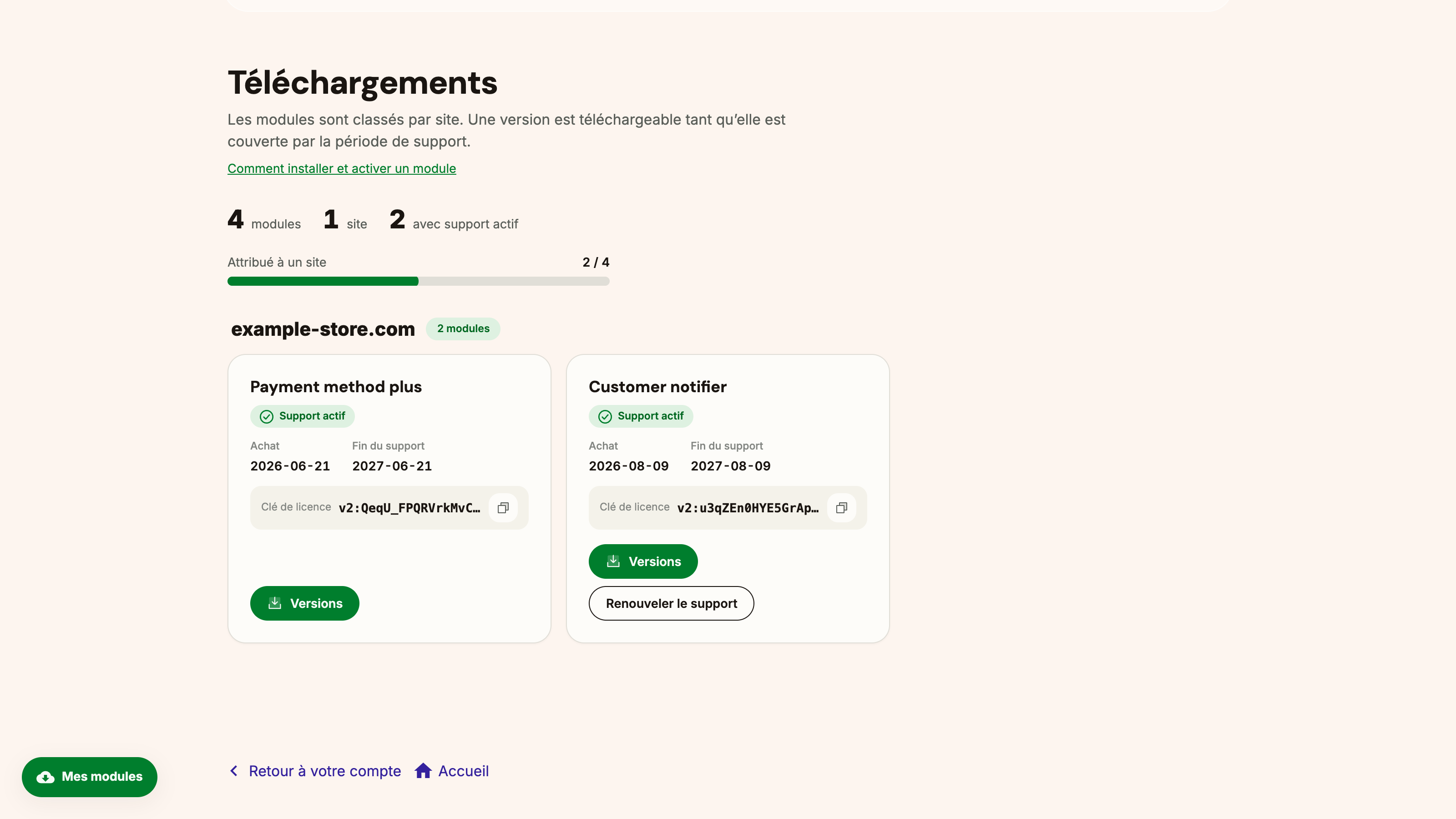
    Après l’attribution, la clé apparaît sur la carte du module ; l’icône à côté la copie dans le presse-papiers.

    La clé de licence sur la carte du module, avec l’icône de copie
    La clé de licence sur la carte du module, avec l’icône de copie
  5. 5

    Télécharger le module

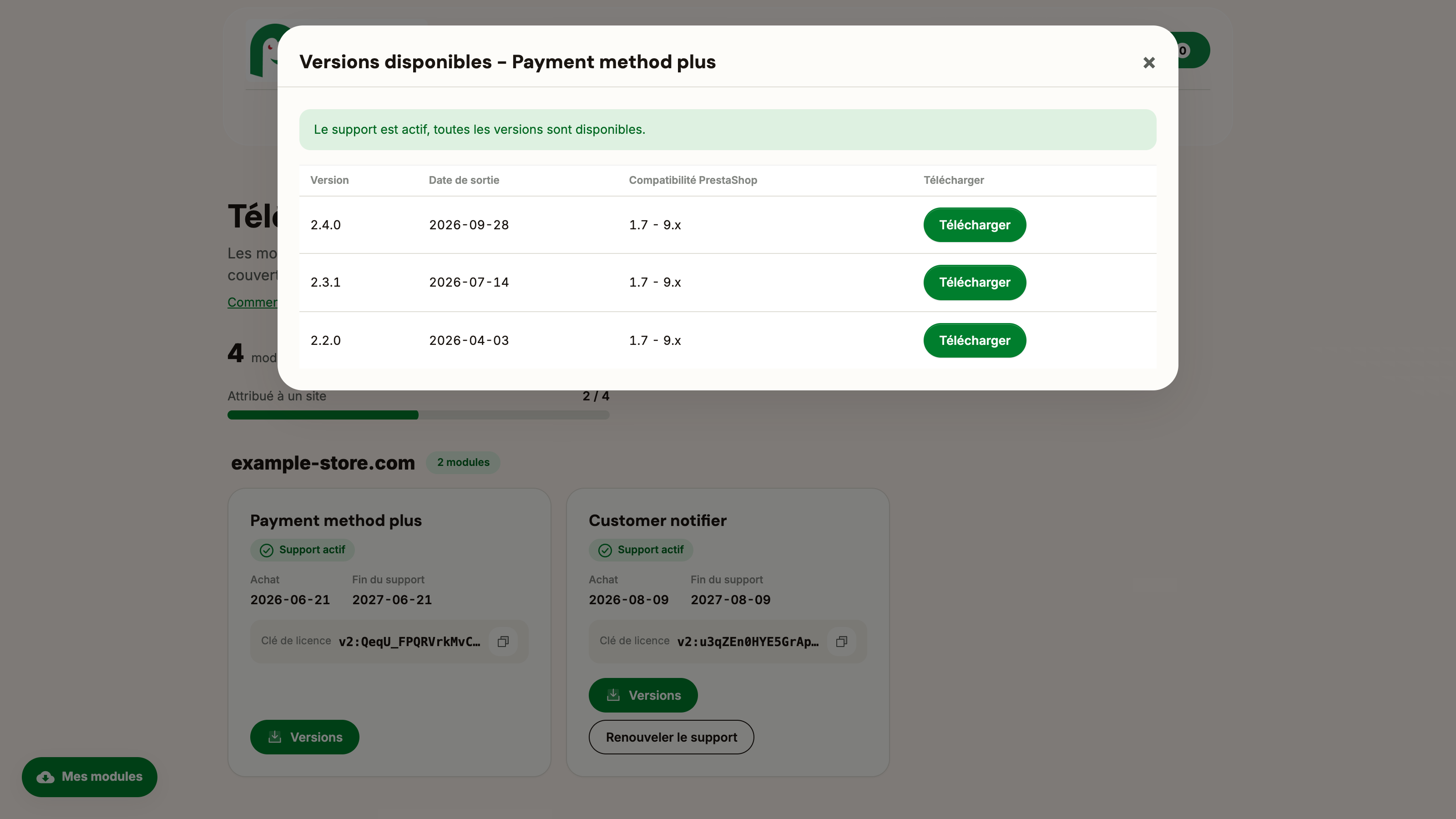
    Le bouton Versions ouvre la liste Versions disponibles : version, date de sortie, compatibilité PrestaShop et lien de téléchargement. Toutes les versions listées sont disponibles tant que le support est actif.

    Versions → Versions disponibles
    La liste Versions disponibles avec les liens de téléchargement
    La liste Versions disponibles avec les liens de téléchargement
  6. 6

    Installer le module dans la boutique

    Dans le back-office de la boutique, envoyez le fichier ZIP depuis Gestionnaire de modules, bouton Installer un module. Une fois installé, le module apparaît dans la liste.

    Gestionnaire de modules → Installer un module
  7. 7

    Saisir la clé de licence et enregistrer

    Sur la page Configurer du module, collez la clé copiée dans le champ Saisie manuelle de la clé de licence (Enter licence key manually), puis cliquez sur Enregistrer. Le module est actif sur le domaine attribué.

    Configurer → Saisie manuelle de la clé de licence → Enregistrer
Chemin 2, étape par étape

Activer sur la page du module, sans clé de licence

Si le module est déjà installé, les données de la commande suffisent pour l’activer, sans copier de clé.

  1. 1

    Installer le module

    L’installation se fait comme pour le premier chemin : le fichier ZIP vient de la page Téléchargements et s’envoie depuis Gestionnaire de modules → Installer un module.

    Gestionnaire de modules → Installer un module
  2. 2

    Ouvrir la page de configuration du module

    Sur la page Configurer du module, tant qu’il n’y a pas de licence valide, le formulaire Activer le module via une commande (Activate module by order) s’affiche.

    Gestionnaire de modules → le module → Configurer
  3. 3

    Référence et date de la commande

    La référence de commande figure dans l’e-mail de confirmation et sur la page Historique et détails de mes commandes. La date de commande est le jour où la commande a été passée.

    Activer le module via une commande
  4. 4

    Vérifier

    Le bouton Vérifier (Check) indique à quel produit et à quelle licence la commande correspond. Rien n’est encore modifié à ce stade.

    Vérifier
  5. 5

    Confirmer et activer

    Confirmer et activer (Confirm and activate) attribue la licence au domaine sur lequel le module fonctionne ; le module est actif immédiatement.

    Confirmer et activer
  6. 6

    Ou : saisir la clé de licence à la main

    La clé peut aussi être saisie à la main : remplissez le champ Saisie manuelle de la clé de licence, puis cliquez sur Enregistrer. Le résultat est le même qu’avec l’activation par commande.

    Saisie manuelle de la clé de licence → Enregistrer
Bon à savoir

Trois points sur la licence.

Une licence, un site

La clé est liée au domaine indiqué. Un autre site nécessite une autre licence.

Période de support

Les versions publiées pendant la période de support sont téléchargeables. Celles sorties avant l’expiration le restent ensuite.

D’où vient le paquet

Le paquet d’installation se télécharge depuis la page Téléchargements du compte client : vous recevez ainsi toujours la version actuelle.

Questions fréquentes

Ce que l’on nous demande sur l’activation.

Où trouver la référence de commande ?
Dans l’e-mail de confirmation de commande et sur la page Historique et détails de mes commandes du compte client. L’activation demande aussi la date à laquelle la commande a été passée.
Pourquoi n’y a-t-il pas de clé de licence à côté du module ?
La clé est créée une fois le site renseigné. Tant que le module n’est attribué à aucun site, le bouton Attribuer à un site remplace la clé.
Quelle version télécharger ?
La première ligne de la liste Versions disponibles est la version actuelle. Tant que le support est actif, toutes les versions listées peuvent être téléchargées.
Le domaine a été mal saisi, que faire ?
La licence est créée pour le domaine indiqué. Écrivez à [email protected] en précisant la référence de commande : nous modifions le domaine de la licence.
L’activation a échoué, qu’est-ce que cela signifie ?
La vérification demande à la fois la référence et la date de la commande ; la date est le jour où la commande a été passée. Si les données sont correctes et que l’activation échoue quand même, écrivez à [email protected] en précisant la référence de commande.
Le même compte fonctionne-t-il sur les trois boutiques ?
Oui. presta.hu, prestahu.com et presta-shop.ro utilisent le même compte client, et les licences apparaissent au même endroit sur les trois.

Téléchargements dans le compte client

Modules achetés, clés de licence et liste des versions au même endroit.

Mes modules