
Ayuda

Activar y descargar un módulo. Hay dos caminos.

Un módulo comprado se activa desde su cuenta de cliente o desde la página de configuración del propio módulo. Los dos caminos llevan al mismo resultado: el módulo funciona con una licencia activa en el sitio indicado.

Una licencia para un sitio
La clave se crea al indicar el dominio
Las versiones se descargan durante el periodo de soporte
Qué necesita
Acceso a su cuenta de cliente de prestahu.com
El dominio en el que funcionará el módulo
La referencia y la fecha del pedido
Acceso al panel de administración de la tienda
Dos caminos

Elija el que tenga más a mano.

En la cuenta de cliente, la licencia y la descarga están en el mismo sitio. En la página de configuración del módulo, los datos del pedido bastan para activarlo, sin copiar ninguna clave.

Desde Su cuenta

Crear la licencia y descargar el módulo

La página Descargas de la cuenta de cliente muestra todos los módulos comprados. Ahí se indica el dominio del sitio, se crea la clave de licencia y se descarga el paquete de instalación.

prestahu.com→ Su cuenta→ Descargar los módulos comprados
En la página del módulo

Activar con los datos del pedido

En la página de configuración de un módulo instalado, mientras no tenga clave, aparece el formulario de activación por pedido (Activate module by order). Con la referencia y la fecha del pedido, el módulo obtiene la licencia por sí mismo.

Panel de administración→ Administrador de módulos→ Configurar→ Activar el módulo mediante un pedido
Camino 1, paso a paso

Descargar y activar desde la cuenta de cliente, con clave de licencia

Siete pasos desde el inicio de sesión hasta un módulo en funcionamiento.

  1. 1

    Iniciar sesión en la cuenta de cliente

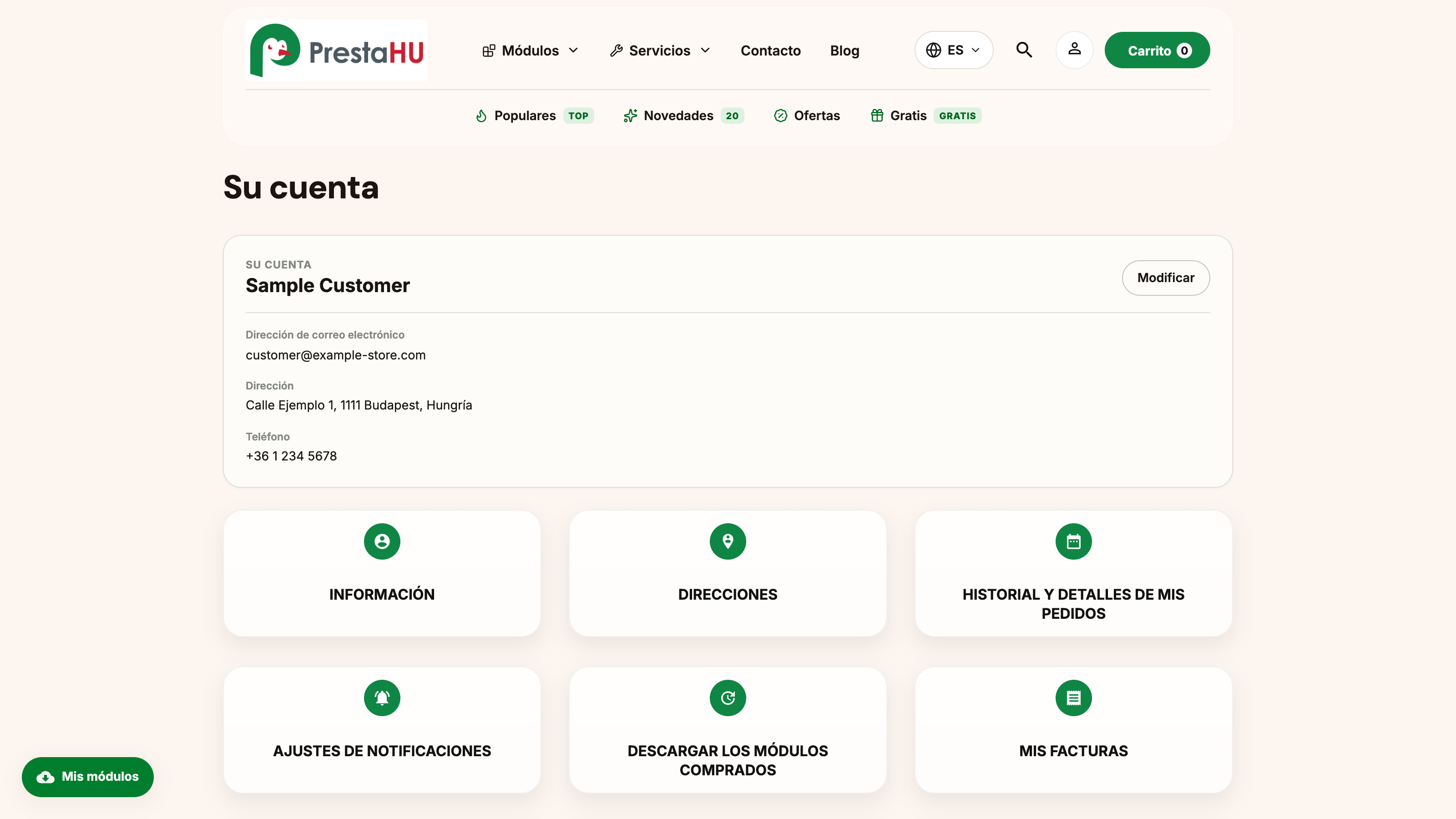
    Inicie sesión desde la cabecera de prestahu.com: se abre la página Su cuenta con los accesos relacionados con sus compras.

    prestahu.com → Iniciar sesión
    Los accesos de Su cuenta, entre ellos Descargar los módulos comprados
    Los accesos de Su cuenta, entre ellos Descargar los módulos comprados
  2. 2

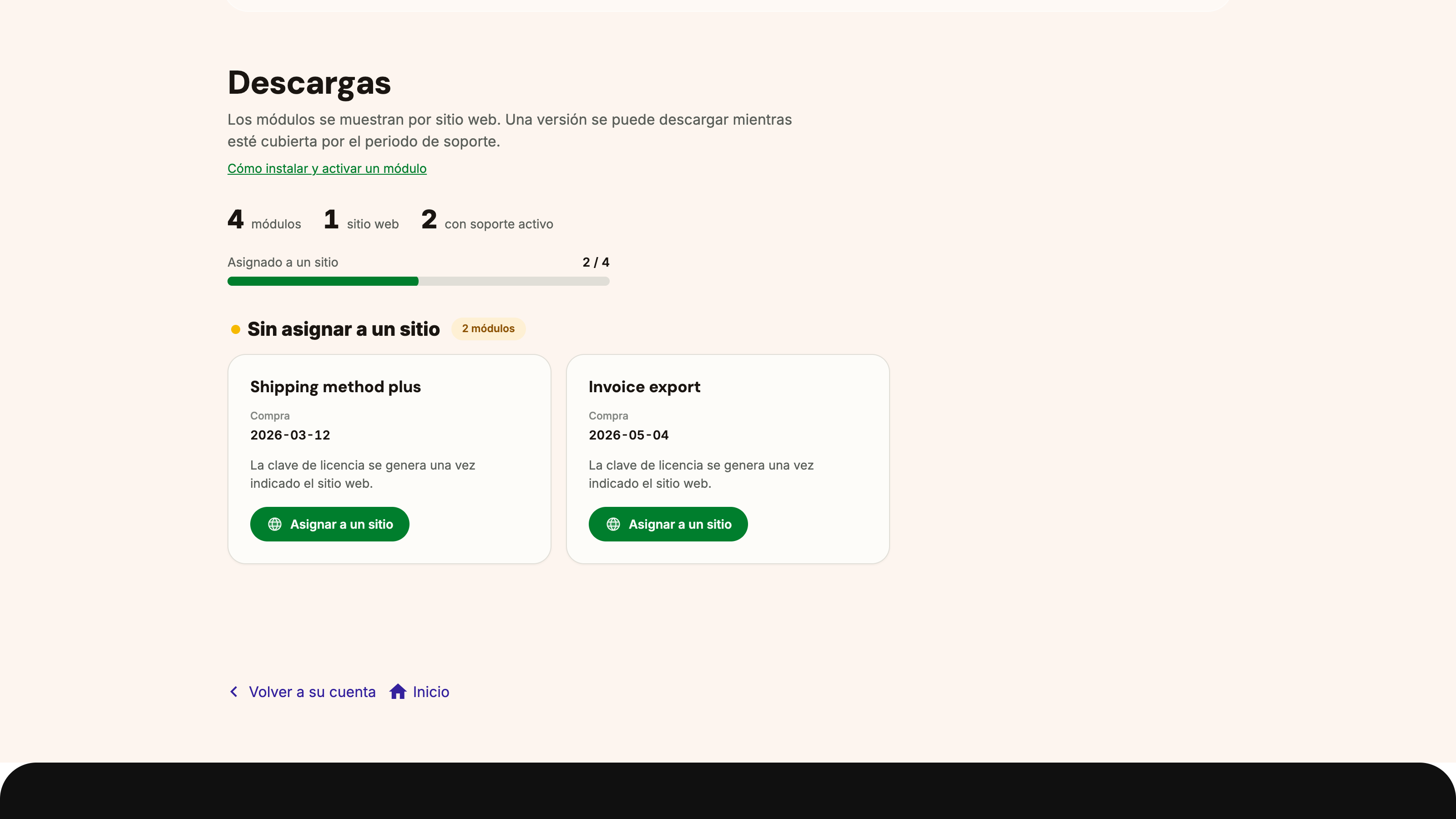
    Abrir la página Descargas

    El acceso Descargar los módulos comprados abre la página Descargas. Los módulos aparecen agrupados por sitio; las licencias sin sitio están en un bloque aparte.

    Su cuenta → Descargar los módulos comprados
    La página Descargas, agrupada por sitio
    La página Descargas, agrupada por sitio
  3. 3

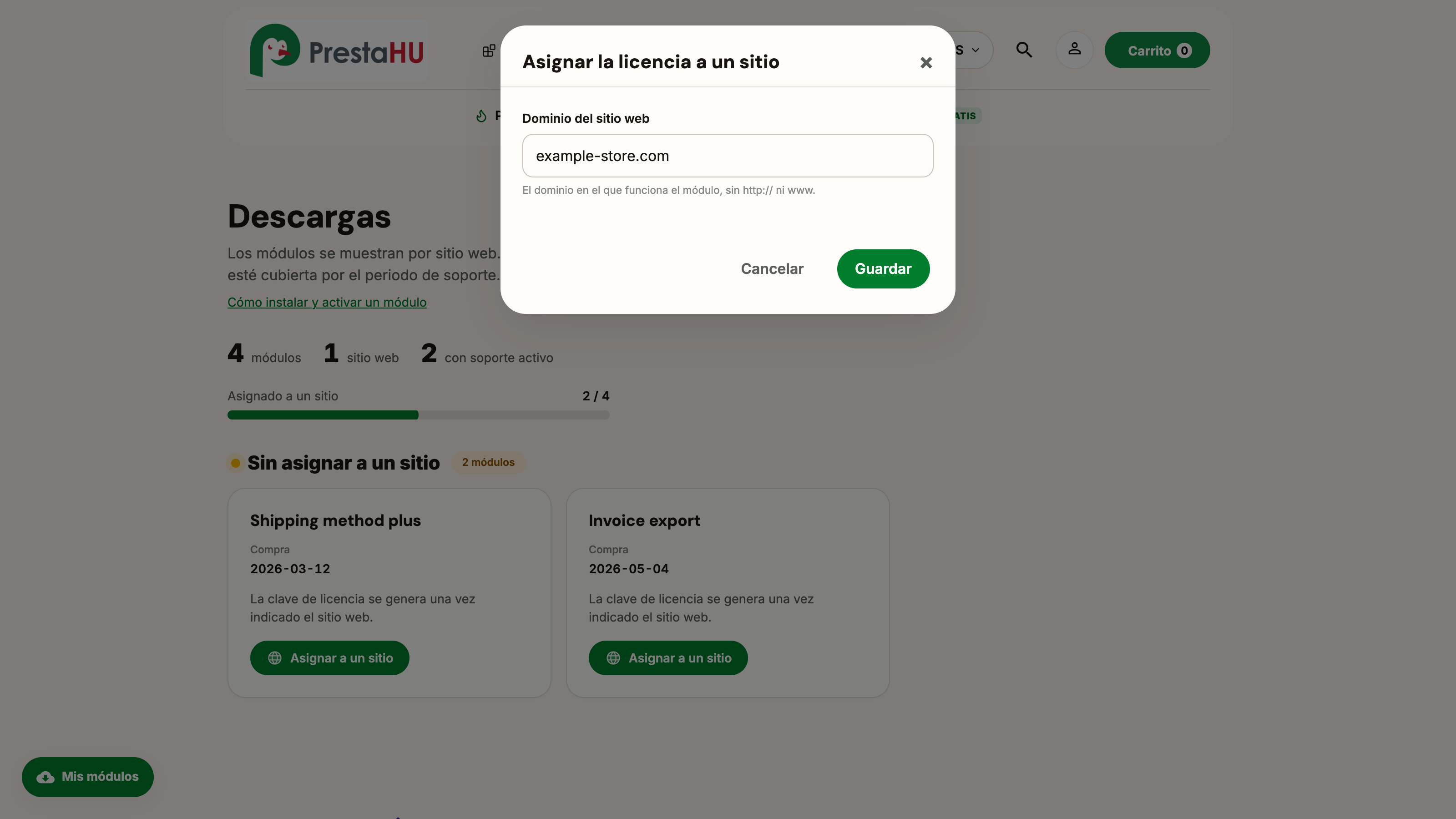
    Asignar el módulo a un sitio

    Un módulo sin asignar muestra el botón Asignar a un sitio. Escriba el dominio sin http:// ni www., por ejemplo ejemplo.es. En ese momento se crea la clave de licencia.

    Asignar a un sitio → Guardar
    Asignación de un sitio a la licencia
    Asignación de un sitio a la licencia
  4. 4

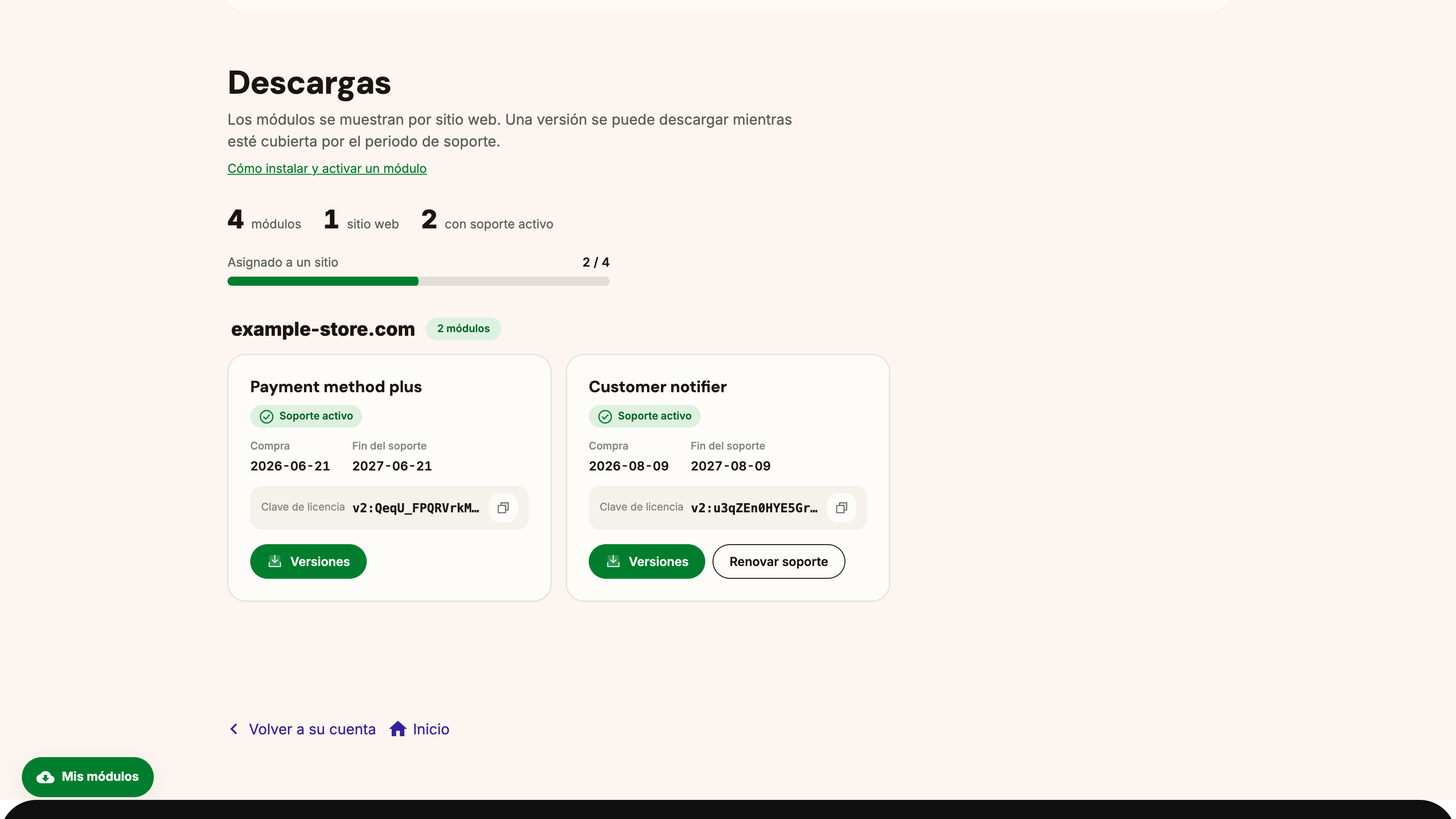
    Copiar la clave de licencia

    Tras la asignación, la clave aparece en la tarjeta del módulo; el icono de al lado la copia al portapapeles.

    La clave de licencia en la tarjeta del módulo, con el icono de copiar
    La clave de licencia en la tarjeta del módulo, con el icono de copiar
  5. 5

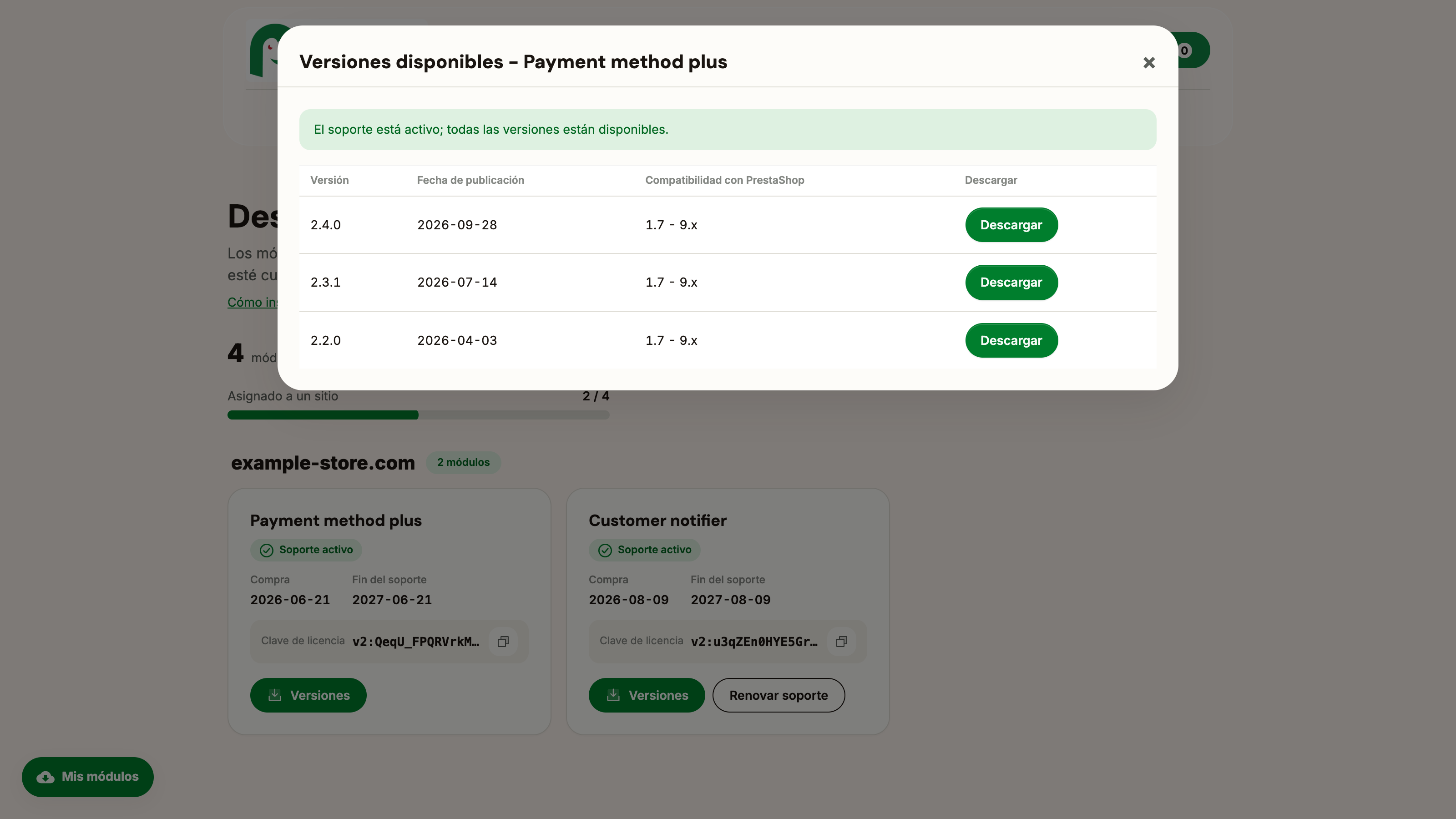
    Descargar el módulo

    El botón Versiones abre la lista Versiones disponibles: versión, fecha de publicación, compatibilidad con PrestaShop y enlace de descarga. Mientras el soporte esté activo, todas las versiones de la lista están disponibles.

    Versiones → Versiones disponibles
    La lista Versiones disponibles con los enlaces de descarga
    La lista Versiones disponibles con los enlaces de descarga
  6. 6

    Instalar el módulo en la tienda

    En el panel de administración de la tienda, suba el ZIP desde Administrador de módulos con el botón Subir un módulo. Una vez instalado, el módulo aparece en la lista.

    Administrador de módulos → Subir un módulo
  7. 7

    Introducir la clave de licencia y guardar

    En la página Configurar del módulo, pegue la clave copiada en el campo de introducción manual de la clave (Enter licence key manually) y pulse Guardar (Save). El módulo queda activo en el dominio asignado.

    Configurar → Introducción manual de la clave de licencia → Guardar
Camino 2, paso a paso

Activar en la página del módulo, sin clave de licencia

Si el módulo ya está instalado, los datos del pedido bastan para activarlo, sin copiar ninguna clave.

  1. 1

    Instalar el módulo

    La instalación es igual que en el primer camino: el ZIP se descarga de la página Descargas y se sube desde Administrador de módulos → Subir un módulo.

    Administrador de módulos → Subir un módulo
  2. 2

    Abrir la página de configuración del módulo

    En la página Configurar del módulo, mientras no haya una licencia válida, aparece el formulario de activación por pedido (Activate module by order).

    Administrador de módulos → el módulo → Configurar
  3. 3

    Referencia y fecha del pedido

    La referencia del pedido figura en el correo de confirmación y en la página Historial y detalles de mis pedidos. La fecha del pedido es el día en que se realizó.

    Activar el módulo mediante un pedido
  4. 4

    Comprobar

    El botón de comprobación (Check) muestra a qué producto y a qué licencia corresponde el pedido. En este paso todavía no cambia nada.

    Comprobar
  5. 5

    Confirmar y activar

    El botón de confirmación (Confirm and activate) asigna la licencia al dominio en el que funciona el módulo, que queda activo al instante.

    Confirmar y activar
  6. 6

    O bien: introducir la clave de licencia a mano

    La clave también se puede escribir a mano: rellene el campo Enter licence key manually y pulse Save. El resultado es el mismo que con la activación por pedido.

    Introducción manual de la clave de licencia → Guardar
Conviene saber

Tres cosas sobre la licencia.

Una licencia, un sitio

La clave pertenece al dominio indicado. Otro sitio necesita otra licencia.

Periodo de soporte

Se pueden descargar las versiones publicadas durante el periodo de soporte. Las publicadas antes del vencimiento siguen disponibles después.

De dónde sale el paquete

El paquete de instalación se descarga de la página Descargas de la cuenta de cliente, así siempre recibe la versión actual.

Preguntas frecuentes

Lo que más se pregunta sobre la activación.

¿Dónde está la referencia del pedido?
En el correo de confirmación del pedido y en la página Historial y detalles de mis pedidos de la cuenta de cliente. Para la activación también hace falta la fecha en que se realizó el pedido.
¿Por qué no hay clave de licencia junto al módulo?
La clave se crea cuando se indica el sitio. Mientras el módulo no esté asignado a ningún sitio, en lugar de la clave aparece el botón Asignar a un sitio.
¿Qué versión hay que descargar?
La primera fila de la lista Versiones disponibles es la versión actual. Mientras el soporte esté activo, se puede descargar cualquier versión de la lista.
He escrito mal el dominio, ¿qué hago?
La licencia se crea para el dominio indicado. Escriba a [email protected] con la referencia del pedido y cambiaremos el dominio de la licencia.
La activación ha fallado, ¿qué significa?
La comprobación necesita a la vez la referencia y la fecha del pedido; la fecha es el día en que se realizó. Si los datos son correctos y aun así la activación falla, escriba a [email protected] con la referencia del pedido.
¿La misma cuenta sirve en las tres tiendas?
Sí. presta.hu, prestahu.com y presta-shop.ro usan la misma cuenta de cliente, y las licencias aparecen en el mismo lugar en las tres.

Descargas en la cuenta de cliente

Módulos comprados, claves de licencia y lista de versiones en un solo lugar.

Mis módulos